스크린샷 속 후지필름 레시피를 카메라에 바로.
마음에 드는 필름 레시피를 찾았나요?
Simu에 넣고 USB 케이블 하나로 카메라에 옮길 수 있습니다.
설정을 하나씩 입력할 필요도 없고, 쓴 뒤에는 다시 읽어 확인합니다.

 카메라 설정
 가져오기
 카메라에 쓰기
 세트
 백업
 공유
 검색
스크린샷 한 장에서 카메라의 C1까지.
1레시피 스크린샷
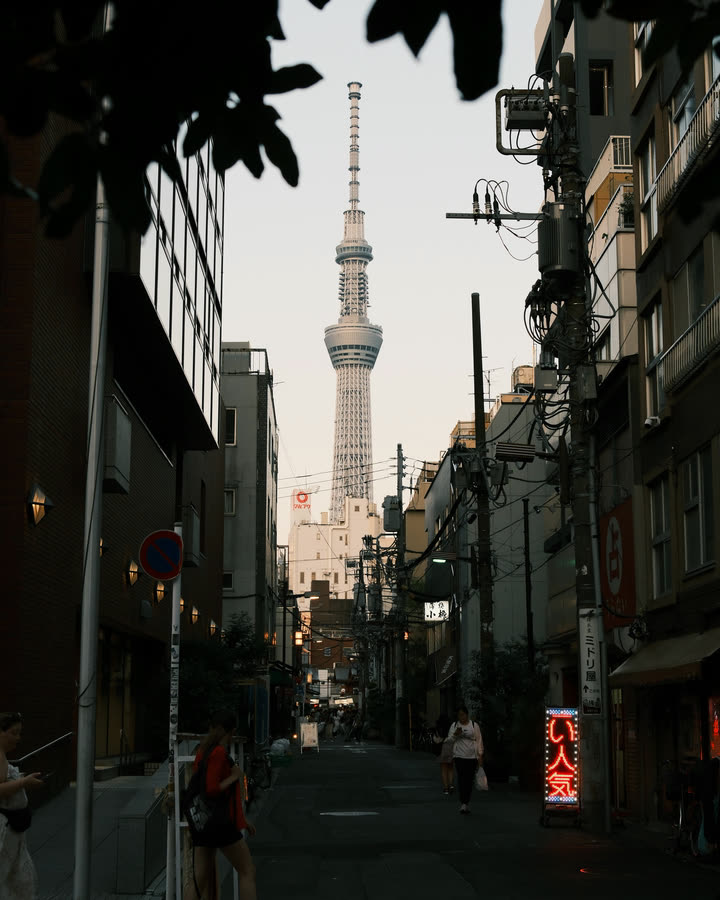
도쿄 해질녘 Film Simulation Classic Neg. Dynamic Range DR400 / Highlight -2 Shadow +1 / Color +3 Sharpness 0 / High ISO NR -4 Clarity 0 / Grain Effect Off Color Chrome Effect Weak Color Chrome FX Blue Strong White Balance Auto, R +4, B -5
2Simu가 읽은 레시피
도쿄 해질녘
스크린샷에서 읽음 · 설정 14개
- 필름 시뮬레이션
- 클래식 네거티브
- 다이내믹 레인지
- DR400
- 하이라이트
- -2
- 섀도우
- +1
- 색농도
- +3
- 샤프니스
- 0
- 고감도 노이즈 감소
- -4
- 선명도
- 0
- 그레인 효과
- OFF
- 컬러 크롬 효과
- 약
- 컬러크롬 FX 블루
- 강
- 화이트발란스
- AUTO
- 화이트발란스 미세 조정 레드
- +4
- 화이트발란스 미세 조정 블루
- -5
14개 설정 모두 인식
3카메라에 쓰기
- C1도쿄 해질녘Velvia/선명 쓰기 대기 C1의 원래 내용 백업 쓰는 중 카메라에서 다시 읽기 14/14 C1에 썼고, 설정 14가지를 모두 카메라에서 다시 읽었습니다
- C2PROVIA/스탠다드
- C3ASTIA/소프트
- C4ACROS
- C5클래식 네거티브
- C6ETERNA/시네마
- C7CLASSIC CHROME
사진과 레시피 모두 Simu 개발자의 것입니다. X100VI로 촬영했고, 값은 이 사진의 원본 파일에서 읽었습니다.
Simu 사용 방법
카메라 설정
카메라 메뉴에서 다음 두 가지를 설정한 뒤 USB 케이블을 연결합니다:
CONNECTION MODE → USB RAW CONV./BACKUP RESTORE
USB POWER SUPPLY/COMM SETTING → POWER SUPPLY OFF/COMM ON
데이터 전송이 되는 USB 케이블을 사용합니다.
스크린샷 가져오기, 레시피 정리와 공유에는 케이블이 필요하지 않습니다. 카메라에 쓰거나 카메라로 RAW를 현상할 때만 데이터 전송이 되는 USB 케이블을 연결합니다.
레시피 가져오기
스크린샷, 카메라 원본, 공유 코드가 들어 있는 이미지를 함께 가져올 수 있습니다. 한 번에 최대 20장까지 가능합니다.
카메라에 쓰기
- 카메라 메뉴 두 가지를 위와 같이 설정하고, 데이터 전송이 되는 USB 케이블을 연결합니다.
- 레시피를 열고 – 중 하나를 고릅니다. X-S10, X-S20, X-M5는 C1–C4, GFX100 II, GFX100S II, GFX100S, GFX50S II는 C1–C6입니다.
세트: C1–C7을 한 번에 쓰기
여러 레시피를 세트에 담아 C1–C7에 배치하면 한 번에 카메라에 쓸 수 있습니다.
백업
현재 카메라의 사용자 설정은 언제든 백업할 수 있습니다. 세트를 쓰거나 예전 백업을 복원하기 전에도 Simu가 현재 설정을 먼저 저장합니다. 백업 이름에는 날짜와 시간, 사용자 설정 개수가 표시됩니다.
레시피 공유
레시피를 친구에게 보낼 때 설정값을 일일이 적을 필요는 없습니다. SIMU1… 같은 짧은 코드에 모든 설정이 들어 있습니다. 공유 코드 자체에는 계정이나 서버, 네트워크가 필요하지 않습니다.
검색
레시피가 많아져서 어떤 레시피가 클래식 네거티브였는지 기억이 안 나나요? Classic Neg로도 검색하면 해당 필름 시뮬레이션을 쓴 레시피가 나옵니다. 필름 시뮬레이션으로 필터링하거나 추가 날짜·이름·시뮬레이션 순으로 정렬할 수도 있습니다.
레시피의 설정은 직접 바꿀 수 있고, 원래 없던 항목도 추가할 수 있습니다. 각 설정의 의미에는 설정별 설명과 카메라에서 사용할 수 있는 값의 범위가 정리돼 있습니다.
Simu 정보
카메라
Simu는 20개 기종에 쓸 수 있습니다: X100VI, X100V, X-T5, X-T50, X-T4, X-T30 III, X-T30 II, X-E5, X-E4, X-Pro3, X-H2, X-H2S, X-S20, X-S10, X-M5, GFX100RF, GFX100 II, GFX100S II, GFX100S, GFX50S II.
X-S10, X-S20, X-M5는 사용자 설정이 C1–C4까지입니다. 세트에 넣어 둔 C5–C7은 카메라에 쓰지 않고 세트에 남겨 둡니다. GFX100 II, GFX100S II, GFX100S, GFX50S II는 C1–C6까지라 C7이 세트에 남습니다.
X-T3, X-T30, X-E3처럼 USB로 C1–C7에 접근할 수 없는 기종에는 Simu가 레시피를 쓸 수 없습니다. 레시피를 Simu에서 읽고 정리한 다음, 카메라 설정을 보면서 직접 입력할 수는 있습니다.
지원 기종을 연결했는데 C1–C7이 보이지 않는다면, 카메라 설정에 있는 USB 메뉴 두 가지를 확인하면 됩니다.
쓰기 성공 여부와 상관없이 사용 결과를 알려주시면 도움이 됩니다.
무료 기능과 유료 기능
레시피 가져오기, 세트 정리, 검색, 공유, 설정 설명은 모두 무료입니다. 처음 카메라에 레시피를 쓰거나 RAW 파일을 카메라로 현상할 때 한 번만 구입하면 됩니다. 두 기능을 함께 쓸 수 있고, 같은 Apple ID로 다른 기기에서도 구입 내역을 복원할 수 있습니다.
구입 내역 복원
이미 구입했나요? 쓰기 버튼을 누른 뒤 결제 화면에서 구입 내역 복원을 선택하면 됩니다. 결제했던 Apple ID를 사용해야 합니다.
쓰기로 바뀌는 것
Simu는 카메라 연결 모드가 로USB전환/백업복구일 때만 USB를 통해 C1–C7 사용자 설정에 씁니다. 펌웨어를 전송하거나 업데이트하지 않습니다. 각 설정은 먼저 백업하고, 백업에 실패하면 쓰지 않습니다. 이전 설정은 카메라 백업에서 복원할 수 있습니다.
개인정보
Simu는 사용 기록이나 진단 데이터를 수집하지 않습니다. 레시피와 세트는 본인의 iCloud를 통해 iPhone과 iPad에서 동기화할 수 있습니다. 카메라 백업은 만들었던 기기에만 남고, 개발자는 동기화 내용도 볼 수 없습니다. 자세한 내용은 개인정보 처리방침을 확인하세요.
문의
Simu Discord에서 물어보면 다른 사람도 답을 볼 수 있습니다.
이메일: developer@simurecipes.com. 보통 며칠 안에 답장합니다.
Simu가 잘못 읽은 레시피 스크린샷이 있다면 보내주세요. 한 장 한 장이 테스트 케이스가 됩니다. 한국어 레시피 스크린샷도 환영합니다.